


|
|
|
|
|
| Cursus Dreamweaver | Index - vorige - volgende | |||
| Les 9 | Afbeeldingen (1) | |||
| Afbeelding invoegen | ||||
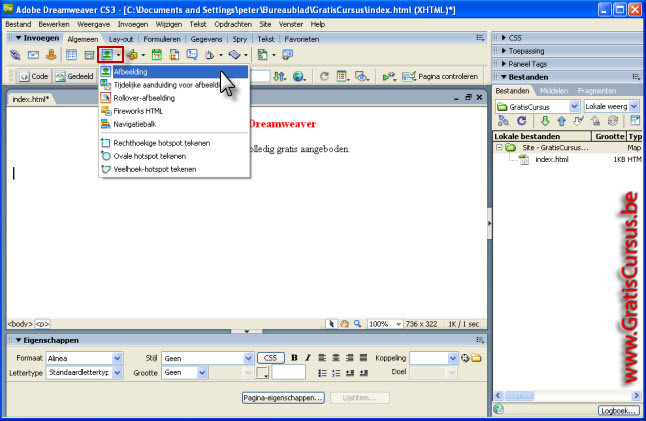
| Om een afbeelding toe te voegen plaats je eerst de cursor op de plaats in je pagina waar je deze wil hebben. In de werkbalk "Invoegen" kies je het tabblad "Algemeen", en klik je de knop "Afbeeldingen". Kies "Afbeelding" in het drop-downmenu. |
||||
 |
||||
| In het dialoogvenster dat verschijnt navigeer je naar de afbeelding die je wil invoegen, selecteer je deze, en klik je de knop OK. | ||||
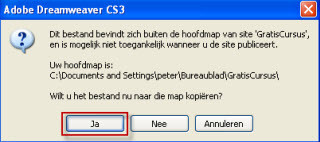
In het venster dat verschijnt, wordt je medegedeeld dat het bestand dat je wil invoeren zich niet in de hoofdmap van de site bevindt, en of je dit bestand wil kopiëren naar deze map. Klik "Ja".We willen namelijk dat al onze bestanden die voorkomen in de pagina's ook later worden geplaatst op de server. |
 |
|||
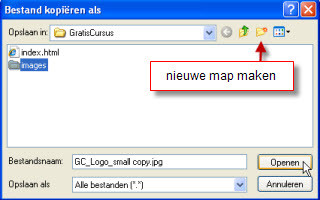 |
In het volgende venster moeten we opgeven waar we het bestand willen opslaan, en onder welke naam. Het beste is dat je voor je site alle afbeeldingen in een afzonderlijke map plaatst, met een zinvolle naam, bijvoorbeeld "images". Klik hiervoor de knop "Nieuwe map maken" bovenaan het dialoogvenster. Geef de map de naam "images", en klik de knop "Openen", en klik de knop "Opslaan" in het volgende venster.
|
|||
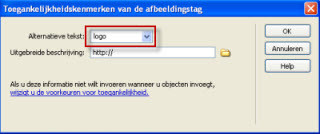
In het volgende venster kun je in het bovenste vak een alternatieve tekst ingeven, mocht je afbeelding om één of andere reden niet te zien zijn in het Browservenster. Klik OK. |
 |
|||
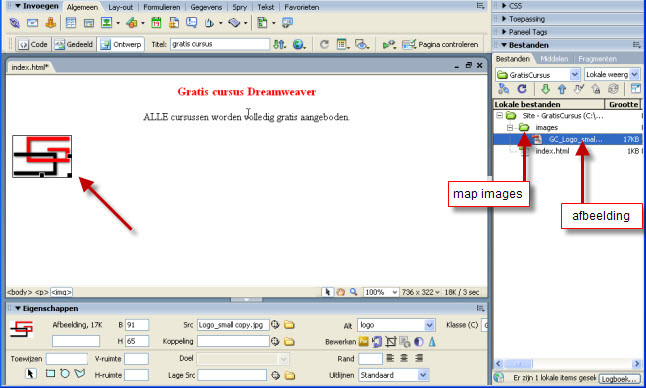
| De afbeelding, in dit geval het logo, wordt ingevoegd in de pagina. De map "Images" met daarin de afbeelding is ook toegevoegd aan de sitefolder "GratisCursus". |
||||
 |
||||
| Afmetingen afbeelding wijzigen | ||||
| Wanneer je een afbeelding hebt toegevoegd aan je pagina, kan je hiervan de afmetingen wijzigen op verschillende manieren. | ||||
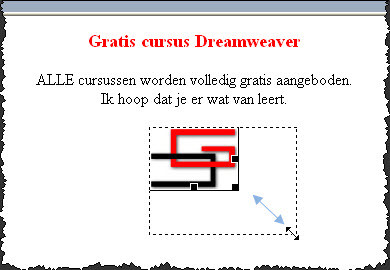
| Een eerste manier is de afbeelding te selecteren, en te klikken en te slepen met de blokjes die verschijnen aan de rand van de geselecteerde afbeelding. Wens je de proporties van de afbeelding te behouden, hou je de Shifttoets op je toetsenbord ingedrukt terwijl je klikt en sleept. |
||||
 |
||||
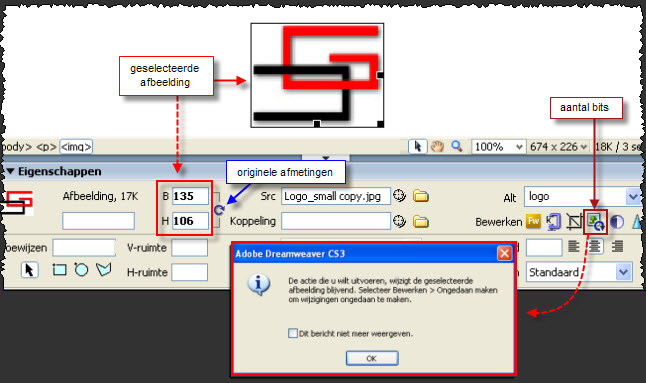
| Een tweede manier op de afmetingen te wijzigen is in het "Eigenschappenvenster". In dit venster hebben we twee velden, één voor de breedte (B), en één voor de hoogte (H). Typ de afmetingen in de velden om deze te wijzigen. Je kunt steeds terugkeren naar de originele afmetingen door te klikken op de knop met het ronde pijltje. |
|
|||
 |
||||
| Door te klikken op de knop "Aantal bits" aan de rechterzijde van het eigenschappenvenster kunnen we de bestandsgrootte (KB)van de afbeelding verminderen. Het is een goed idee dit te doen, zeker wanneer je de afbeelding hebt verkleind. Dit zal deze sneller downloaden (lees weergeven) wanneer iemand je site bezoekt. Klik OK in het dialoogvenster dat verschijnt wanneer je dit wenst te doen. |
||||
| Index - vorige - volgende | ||||
copyright © 2012 - gratiscursus.be
